martes, 7 de octubre de 2014

Ejercicios de Hojas de Calculo.


Ejercicios para practicar.

Ejercicio 1:


1. Crea la siguiente hoja de calculo:


2. Calcula los totales; utilizando en las filas el método manual y en las columnas la función auto suma .

3. Modifica el ancho de las filas para que se ajuste al contenido de las mismas.

4. Modifica el alto las filas donde tenemos el titulo.

5. Guardar con el titulo "Trabajo".


Ejercicio 2:


1. Copia los datos de la siguiente tabla.


2. Calcular los totales para la columna TOTAL DE VENTAS.

3. Realiza el gráfico de barras correspondiente al total de ventas de los diferentes meses.

4. Realizar el gráfico de barras apiladas de los meses de Enero, Febrero y Marzo.

5. Realizar el gráfico de barras apiladas de los meses de Abril, Mayo y Junio.

6. Realizar el gráfico de sectores, de las ventas mensuales para saber que fracción de nuestras ventas se realizo en cada uno de los meses.

7. Realizar el gráfico de líneas entre la variación que experimentan el producto 1, y la variación del producto 2 en todos los meses.

8. Insertar títulos y leyendas en todos los gráficos.

9. Modificar los datos de la hoja y ver el efecto producido en los gráficos.


Nota: Si tiene dificultad en hacer los gráficas vea el siguiente vídeo!!!!

Plantillas en Excel

Plantillas en Excel:

Una plantilla en Excel es una herramienta que permite contar con un documento predefinido utilizado para llevar un control detallado de presupuestos, gastos, comisiones sobre ventas, Flujos de caja, inventarios, provisiones, etc. permitiendo obtener resúmenes de información desde diferentes puntos de interés. La plantilla puede contener fórmulas, macros, gráficos, cabeceras, etc..


Ventajas de utilizar una plantilla de Excel:

• Formulario básico para no comenzar desde cero a realizar un informe.
• Informes interactivos con los que podrá manipular la información de una forma ágil.
• Puede vincular diferentes documentos de excel.
• Documentos inteligentes que se conectan a una base de datos para que obtenga automáticamente la información que necesita.
• Auto filtros que permite ver exclusivamente los datos según determinado criterio.
• Análisis multidimensional con tablas dinámicas, que permiten mover sus filas y columnas para obtener resúmenes de información y displayar el detalle según el área de interés.


Pasos para utilizar una plantilla en excel:


- Abre el programa Excel.

· Una vez abierto, haz clic en el Botón de office , después en Nuevo.

· Se abre una ventana llamada Nuevo libro, en la parte izquierda de la misma aparece el listado con todas las posibilidades que tienes para trabajar con plantillas.

· Las cuatro primeras opciones te permiten diferentes acciones y a partir de donde pone Microsoft Office Online te muestra distintas plantillas listas para descargar en tu ordenador desde el site oficial de la compañía Microsoft.

· La primera opción te muestra las plantillas en Blanco, para abrir una hoja electrónica en blanco y te muestra también las plantillas con las que has trabajado recientemente.


Para Mayor Información Ver vídeo!!


Tipos de Rangos


Se que muchos que leeran este blog se estan preguntando, ¿que rayos es un rango? o simplemente necesitas ayuda para una tarea o actividad de tu cole, es por eso que estamos aqui para ayudarte y veremos todo lo que quieras o tengas duda. No olvides dejar comentarios!!!

  ¿Que es Rango?


Un rango en Excel es un conjunto de celdas contiguas (una junto a la otra) que pueden ser seleccionadas para realizar una operación igual con todas ellas. Los rangos en Excel se pueden definir mediante las referencias de su ubicación o mediante un nombre que se la asigna a un determinado rango.

Ahora vas a hacer el siguiente ejercicio:

  • Ingresa algunos números y/o letras en las celdas A1, A2 y B1, B2.
  • Ahora selecciona con el ratón en la celda A1 y, sin soltar el botón, arrastra hasta la celda B2.
  • Fíjate como una porción de las celdas de tu hoja han quedado marcadas. Esto significa que ese grupo de celdas está seleccionado.
  • En esta animación verás el ejercicio en acción:  
  • Has seleccionado un rango de celdas y este rango tiene un nombre que está dado por los nombres de la primera y la última celda de la selección, separadas por el signo dos puntos.
    Así, el nombre de nuestro rango anterior sería “A1:B2″ porque la primera celda que pinchamos fue la A1 y terminamos en la B2.
    Fácil, ¿no es verdad?

    Entonces, si trabajas con celdas trabajas con rangos y viceversa. Los rangos son utilizados para casi todo lo que hagas dentro de Excel:

  • Seleccionas un rango para darle formato a un conjunto de celdas.
  • Un Gráfico utiliza los datos contenidos en un rango de celdas.
  • Una tabla se forma a partir de los datos de un rango de celdas.
  • Una Tabla Pivote o “Pivot Table” genera reportes a partir de los datos de un rango de celdas.
  • Una fórmula generalmente recibe como parámetros los datos contenidos en un rango de celdas. 


Pegado especial de celdas
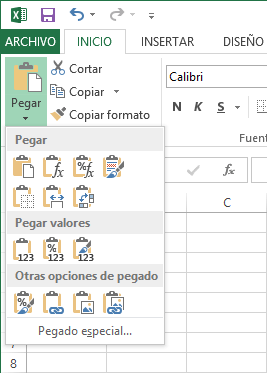
  • Cuando decidimos copiar un rango a otra ubicación podemos decidir la manera como serán pegados los datos y para ello utilizamos las opciones de pegado especial que nos ofrece Excel. Para ver las opciones disponibles debemos abrir el menú desplegable del botón Pegar:
    Opciones de pegado en Excel 2013
  • Pegar: Pega el contenido de las celdas, formatos y validación de datos.
  • Fórmulas: Pega las fórmulas sin el formato de las celdas.
  • Formato de fórmulas y números: Pega las fórmulas y el formato de números.
  • Mantener formato de origen: Pega las fórmulas y todo el formato de la celda.
  • Sin bordes: Pega todo excepto los bordes de la celda.
  • Mantener ancho de columnas de origen: Pega las fórmulas y el ancho de las columnas de origen.
  • Transponer: Cambia la orientación del rango cambiando las filas por columnas o viceversa.
  • Valores: Pega solamente el resultado de las fórmulas.
  • Formato de valores y números: Pega el resultado de las fórmulas y el formato de números.
  • Formato de valores y origen: Pega el resultado de las fórmulas y todo el formato de la celda.
  • Formato: Pega solamente el formato de las celdas.
  • Pegar vínculo: Crea una fórmula en la celda destino haciendo referencia a la celda origen.
  • Imagen: Pega las celdas copiadas como una imagen.
  • Imagen vinculada: Pega la información como una imagen que es actualizada automáticamente su cambian los datos originales.
Las celdas de una hoja contienen los datos que utilizaremos en nuestras fórmulas y reportes y es posible copiarlas o moverlas a otra ubicación de acuerdo a nuestras necesidades. Excel nos ofrece diferentes opciones de pegado que es importante conocer porque serán de mucha utilidad en nuestro trabajo cotidiano con la herramienta.


viernes, 3 de octubre de 2014

Cintas de opciones de Excel

¿Que son las cintas de opciones?

Son las que ordenan visualmente que puedes realizar en tu planilla. Cada comando esta representado por un icono visualmente explicativo.
Ahora se puede tener acceso con la cinta de opciones a la mayoría de las características a las que se tenía acceso con menús y barras de herramientas en las versiones anteriores de Microsoft Office System.


Las pestañas: las cintas estan constituidos de varias pestañas. También la llamamos fichas y nos sirven para seleccionar diferentes menús.

La cinta de opciones se diseñó para facilitar el trabajo con las aplicaciones de Office y para ayudar a los usuarios a descubrir las eficaces características y capacidades de Office. Los menús y las barras de herramientas se han ampliado con el tiempo, haciendo que fuera más difícil para los usuarios encontrar los comandos necesarios rápida y fácilmente.
La cinta de opciones a primera vista


CaracterísticaDescripción

Botón Office (Office 2007) y pestaña Archivo (Office 2010)

Proporciona una ubicación centralizada de todas las cosas que puede hacer con un archivo: compartir, imprimir o enviar.

Barra de herramientas de acceso rápido
Una barra de herramientas personalizable que muestra los comandos que más usa.

Fichas contextuales
Estas fichas se muestran en la cinta de opciones sólo cuando son relevantes a la tarea que está realizando, como aplicar formato a una tabla o a una imagen.

Galerías
Seleccione entre una variedad de temas, estilos, efectos, formas y plantillas con formato previo.

Vista previa dinámica

Vea los cambios de formato antes de aplicarlos al documento

Opciones de Excel: Dentro del Botón de Office te permite personalizar a tu gusto el programa de hojas de cálculo.


Características:


  • Encontrar comandos rápidamente

Los menús y barras de herramientas tradicionales se han reemplazado con fichas que agrupan los comandos relacionados entre sí, facilitando la búsqueda y el uso de características al editar un documento. Las fichas contextuales aparecen sólo cuando se trabaja en una tarea específica, como agregar un gráfico o aplicar formato a una tabla. Estas fichas proporcionan acceso rápido a capacidades de formato enriquecidas con unos pocos clics.
Menús de Word en productos de 2003, flecha, pestaña Archivo de Word 2010 y cinta de opciones
El botón Office (Office 2007) y la pestaña Archivo (Office 2010) proporcionan una ubicación para todas las cosas que se pueden hacer con un archivo: guardar, compartir, imprimir y publicar los archivos con unos pocos clics. Y, gracias a la cinta mejorada de Office 2010, ahora puede tener acceso a sus comandos favoritos de manera aún más rápida ya que le permite personalizar las fichas o crear fichas propias para adaptar la experiencia a su estilo de trabajo.

  • Crear documentos de alta calidad

No necesita ser un experto en diseño para crear gráficos y documentos de aspecto profesional. La cinta de opciones le presenta una variedad de temas, estilos, elementos gráficos SmartArt y efectos preexistentes, cada uno en una vista de galería.
Cree varios tipos de gráficos, como organigramas, listas y diagramas de imágenes. Transforme las palabras en imágenes atractivas que ilustren mejor sus ideas. Cree diagramas de una manera tan simple como escribir una lista con viñetas o convierta el texto y las imágenes en un diagrama con tan solo unos pocos clics.  
Edición de fotografías de PowerPoint 2010


  • Agregar efectos visuales al texto

Aplique efectos de formato, como sombra, bisel, iluminado y reflejos al texto del documento con la misma facilidad con que se aplica negrita o subrayado. Además, puede revisar la ortografía del texto que use efectos visuales, así como agregar efectos de texto a los estilos de párrafo. Muchos de los mismos efectos que se usan con las imágenes están ahora disponibles tanto para texto como para formas, lo que le permite coordinar a la perfección todo el contenido.
Efectos de texto en Word 2010


  • Crear diagramas atractivos

Word 2010 le ofrece más opciones para agregar impacto visual a sus documentos. Puede elegir entre docenas de elementos gráficos SmartArt™ adicionales para crear diagramas impresionantes con solo escribir una lista con viñetas. Use SmartArt para transformar un texto básico con viñetas en elementos visuales atractivos que representan mejor sus ideas.
TBD

 Si quieres ver un video acerca de esto haz clic aqui 


jueves, 2 de octubre de 2014

Hojas de Calculo

Hojas de Calculo


¿Que son las hojas de calculo?

Es un software a través del cual se pueden usar datos numéricos y realizar cálculos automáticos de números que están en una tabla.


Las hojas de calculo principales:


  • Microsoft Excel
  • Sun StarOffice.
  • Opencalc.
  • IBM/lotus1-2-3
  • Corel Quattro Pro
  • KSpread

Funciones de las hojas de cálculos:

1. Desplazamiento por la hoja, básicamente se puede realizar mediante las teclas de movimiento del cursor o bien, con el ratón.
2. Introducción de datos, escribiendo directamente en la celda o en la barra formulas.
3. Modificación de datos previamente introducidos en una celda.
4. Selección de un Rango de datos haciendo clic sobre las celdas.
5, Movimiento y copia de datos.
6. Creación de graficos


Si quieres saber un poco mas de la historia de las hojas de calculo mira este vídeo:


Si quieres una explicación mas detallada mira este vídeo: