Se que muchos que leeran este blog se estan preguntando, ¿que rayos es un rango? o simplemente necesitas ayuda para una tarea o actividad de tu cole, es por eso que estamos aqui para ayudarte y veremos todo lo que quieras o tengas duda. No olvides dejar comentarios!!!
¿Que es Rango?
 Un rango en Excel es un conjunto de celdas contiguas (una junto a la otra) que pueden ser seleccionadas para realizar una operación igual con todas ellas. Los rangos en Excel se pueden definir mediante las referencias de su ubicación o mediante un nombre que se la asigna a un determinado rango.
Ahora vas a hacer el siguiente ejercicio:
- Ingresa algunos números y/o letras en las celdas A1, A2 y B1, B2.
- Ahora selecciona con el ratón en la celda A1 y, sin soltar el botón, arrastra hasta la celda B2.
- Fíjate como una porción de las celdas de tu hoja han quedado marcadas. Esto significa que ese grupo de celdas está seleccionado.
- En esta animación verás el ejercicio en acción:

- Has seleccionado un rango de celdas y este rango tiene un nombre que está dado por los nombres de la primera y la última celda de la selección, separadas por el signo dos puntos.
Así, el nombre de nuestro rango anterior sería “A1:B2″ porque la primera celda que pinchamos fue la A1 y terminamos en la B2.
Fácil, ¿no es verdad?
Entonces, si trabajas con celdas trabajas con rangos y viceversa. Los rangos son utilizados para casi todo lo que hagas dentro de Excel: - Seleccionas un rango para darle formato a un conjunto de celdas.
- Un Gráfico utiliza los datos contenidos en un rango de celdas.
- Una tabla se forma a partir de los datos de un rango de celdas.
- Una Tabla Pivote o “Pivot Table” genera reportes a partir de los datos de un rango de celdas.
- Una fórmula generalmente recibe como parámetros los datos contenidos en un rango de celdas.
Pegado especial de celdas
-
Cuando decidimos copiar un rango a otra ubicación podemos decidir la
manera como serán pegados los datos y para ello utilizamos las opciones
de pegado especial que nos ofrece Excel. Para ver las opciones
disponibles debemos abrir el menú desplegable del botón Pegar:
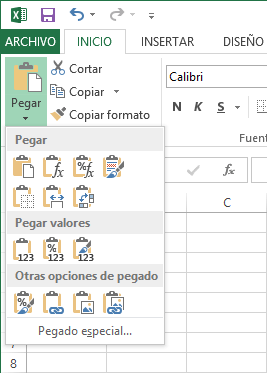
- Pegar: Pega el contenido de las celdas, formatos y validación de datos.
- Fórmulas: Pega las fórmulas sin el formato de las celdas.
- Formato de fórmulas y números: Pega las fórmulas y el formato de números.
- Mantener formato de origen: Pega las fórmulas y todo el formato de la celda.
- Sin bordes: Pega todo excepto los bordes de la celda.
- Mantener ancho de columnas de origen: Pega las fórmulas y el ancho de las columnas de origen.
- Transponer: Cambia la orientación del rango cambiando las filas por columnas o viceversa.
- Valores: Pega solamente el resultado de las fórmulas.
- Formato de valores y números: Pega el resultado de las fórmulas y el formato de números.
- Formato de valores y origen: Pega el resultado de las fórmulas y todo el formato de la celda.
- Formato: Pega solamente el formato de las celdas.
- Pegar vínculo: Crea una fórmula en la celda destino haciendo referencia a la celda origen.
- Imagen: Pega las celdas copiadas como una imagen.
- Imagen vinculada: Pega la información como una imagen que es actualizada automáticamente su cambian los datos originales.

No hay comentarios:
Publicar un comentario